 FLUF Connect
Conectando Wallapop a FLUF Connect
Wallapop es uno de los mayores mercados de segunda mano en España, con un fuerte público en el Reino Unido, Francia, Italia, Portugal y España. Conecta tu cuenta usando el Extensión de utilidad FLUF para Chrome.
Requisitos previos
- Cuenta vendedora activa de Wallapop
- Navegador Google Chrome
- Extensión de utilidad FLUF para Chrome (instalada durante la conexión)
Pasos de Conexión
Paso 1: Abrir el modal de conexión
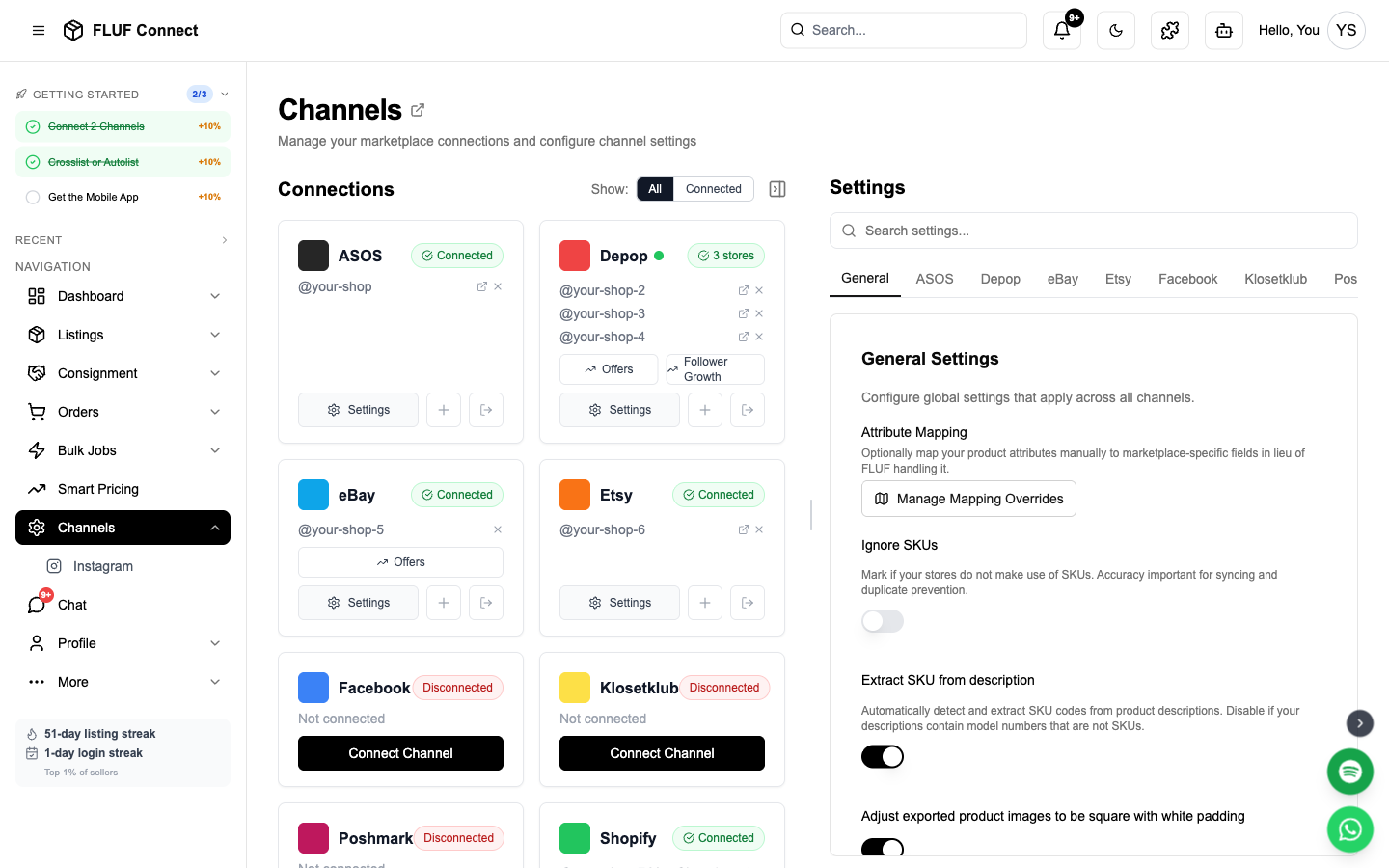
- Navega a Conectar → Canales
- Haz clic Agregar Canal y selecciona Wallapop
Paso 2: Instalar la extensión de utilidad FLUF para Chrome
- Haz clic Instalar extensión para Chrome si no lo has hecho ya
- Te redirigirá al Chrome Web Store
- Haz clic Añadir a Chrome
- Confirma la instalación de la extensión
- Vuelve a la ventana de FLUF Connect
Paso 3: Iniciar sesión en Wallapop
- Abre una nueva pestaña de Chrome y ve a wallapop.com (o el dominio de tu país —
uk.wallapop.com,fr.wallapop.com, etc.) - Inicia sesión en tu cuenta de Wallapop
- Vuelve a la ventana de FLUF Connect
Paso 4: Conectar
- Haz clic Conectar en la tarjeta de Wallapop
- FLUF detectará automáticamente tu sesión en Wallapop
- Una vez detectada, la conexión se completará automáticamente
Consejo: Asegúrate de que estés conectado en Wallapop en el mismo navegador Chrome donde está instalada la extensión.
Después de conectar
Una vez conectado, puedes:
- crosslist tus productos a Wallapop desde la página de Listados
- ver tus elementos existentes — las listas de Wallapop aparecen en tu panel de FLUF
- rastrear ventas — Las ventas completadas en Wallapop aparecen en tu página Pedidos junto con otras canales
- editar precios y detalles — los cambios que hagas en FLUF se propagarán a tu lista de Wallapop en vivo
- marcar como vendido — cuando un artículo se venda en otro lugar, FLUF puede marcarlo como vendido en Wallapop para que desaparezca de las búsquedas de los compradores pero permanezca en tu historial de transacciones
Cómo funciona Wallapop
- listados de un solo artículo — Cada producto es una lista única (sin variantes ni cantidades en inventario)
- local + nacional — Los artículos pueden recogerse localmente o enviarse dentro de los países cubiertos por Wallapop
- Categorías — FLUF se ajusta automáticamente tu producto a la categoría más cercana de Wallapop. Puedes ajustar las asignaciones bajo Canales → Wallapop.
- Envío — Si tienes envío habilitado en Wallapop, FLUF elige el nivel de peso correspondiente (0-1 kg, 1-2 kg, 2-5 kg, 5-10 kg, 10-20 kg, 20-30 kg) basándose en el peso de tu producto.
Solución de Problemas
No se ha detectado la extensión
- Asegúrate de que la extensión de utilidades de FLUF para Chrome esté instalada y activada
- Intentalo refrescando la página de FLUF Connect
- Comprueba que las extensiones de Chrome no están deshabilitadas en tu configuración del navegador
"Tu sesión en Wallapop ha expirado"
Si no has visitado wallapop.com hace un tiempo, tu sesión puede expirar. FLUF marcará esto en la página de Canales para que lo sepas antes de intentar crosslistear. Para reestablecer la conexión:
- Abre wallapop.com en Chrome
- Inicia sesión si aún no lo has hecho
- Vuelve a FLUF Connect, ve a Canales → Wallapop, y haz clic Conectar
Cuenta no activada aún en Wallapop
Si acabas de registrarte en Wallapop y FLUF dice que tu sesión ha expirado aunque estés conectado, verifica la parte superior de cualquier página de Wallapop "Activar cuenta" banner. Wallapop solo emite una sesión funcional una vez que completes la activación (verificación de correo electrónico, a veces un número de teléfono). Pasos:
- Abre wallapop.com y haz clic en el Activar cuenta banner si está mostrándose
- Completa cada paso que te pida Wallapop (verifica tu correo electrónico, confirma tu número de teléfono, etc.) hasta que el banner desaparezca
- Vuelve a FLUF Connect → Canales → Wallapop y haz clic en Conectar
Publicación falla al crear
- Asegúrate de que tu producto tenga al menos una imagen
- Asegúrate de que tu producto tenga una categoría establecida en FLUF — Wallapop requiere una categoría específica para cada publicación
- Si has habilitado el envío de Wallapop, asegúrate de que tu producto tenga un peso establecido para que FLUF pueda seleccionar la categoría adecuada
¿Qué se sincroniza
| Característica | Soportado |
|---|---|
| Publicación cruzada en Wallapop | Sí |
| Inventario existente de Wallapop indexado | Sí |
| Seguimiento de ventas | Sí |
| Ediciones de precio y detalles se propagan | Sí |
| Marcar como vendido (multicanal) | Sí |
| Republicación automática | Próximamente |